我發現系統下有大量的 php-cgi.exe 程序已經失控了,想把所有程序都 kill
但數量實在太多了,用工作管理員清除會花上不少時間,這時可以用 taskkill 指令處理
指令:taskkill /IM php-cgi.exe /F
參考文獻
https://technet.microsoft.com/en-us/library/bb491009.aspx
2015年11月2日
2015年7月6日
windows上等同 cat 及 grep 的指令
linux 的 cat 及 grep 指令在查找紀錄檔時相當好用,windows系統上也有類似的指令,分別是 type、find 及 findstr,指令的詳細用法可以用 help command 取得說明
顯示檔案內容
cmd> type _vimrc
set nocompatible
behave mswin
set nobackup
set tabstop=4
colorscheme koehler
搜尋輸出的資訊,例如查找系統在監聽的通訊埠
cmd> netstat -an | find "LISTEN"
TCP 0.0.0.0:135 0.0.0.0:0 LISTENING
TCP 0.0.0.0:445 0.0.0.0:0 LISTENING
TCP 0.0.0.0:4000 0.0.0.0:0 LISTENING
TCP 0.0.0.0:5357 0.0.0.0:0 LISTENING
那兩個指令的結合就是等同 cat 及 grep
cmd> type file | find "pattern"
2015年7月1日
Windows 服務狀態在啟動或停止時卡住的解決辦法
有時候在重啟 tomcat 服務時,因服務無回應導致服務狀態卡死,用 net stop / start 指令回應「服務正在啟動或停止中,請稍候片刻後再試一次」,這個時候就要確認該服務的 PID 號碼 kill 掉就能解決,方法如下:
1. 首先先到「服務」找到卡住的「服務名稱」,例如Tomcat6
2. 利用指令確認該服務名稱的PID,如下方紅字
1. 首先先到「服務」找到卡住的「服務名稱」,例如Tomcat6
2. 利用指令確認該服務名稱的PID,如下方紅字
CMD>sc queryex Tomcat6

SERVICE_NAME: Tomcat6
        TYPE               : 10  WIN32_OWN_PROCESS
        STATE              : 3  STOP_PENDING
                                (NOT_STOPPABLE, NOT_PAUSABLE, IGNORES_SHUTDOWN)
        WIN32_EXIT_CODE    : 0  (0x0)
        SERVICE_EXIT_CODE  : 0  (0x0)
        CHECKPOINT         : 0x2
        WAIT_HINT          : 0xbb8
        PID                : 1568
        FLAGS              :

3. 用 taskkill kill 掉這個 process
CMD> taskkill /f /pid 1568
4. 到「服務」確認,原本「啟動」/「停止」按鈕變灰色字體,已經可正常使用
2014年7月14日
Windows 建立符號連結指令
#建立檔案符號連結
C:\> mklink C:\fileLink.txt D:\sourceFile.txt
#建立目錄符號連結, 來源目錄後方的反斜線不能少
C:\> mklink /d C:\link D:\sourceDir\
#刪除目錄符號連結
C:\> rmdir C:\link
#刪除檔案符號連結
C:\> del C:\fileLink
C:\> mklink C:\fileLink.txt D:\sourceFile.txt
#建立目錄符號連結, 來源目錄後方的反斜線不能少
C:\> mklink /d C:\link D:\sourceDir\
#刪除目錄符號連結
C:\> rmdir C:\link
#刪除檔案符號連結
C:\> del C:\fileLink
2014年1月28日
Windows 2008 R2 設定 IIS7 監聽指定 IP 位址
若主機有多組IP, 但只想讓 IIS7 監聽某幾個IP,可用 netsh 指令設定
1. 以管理者權限開啟命令提示字元
2. netsh http show iplisten #顯示IIS7目前監聽的IP列表
3. netsh http delete iplisten x.x.x.x #刪除特定的IP
4. netsh http add iplisten a.b.c.d #新增IIS監聽的IP
參考文獻
1. 以管理者權限開啟命令提示字元
2. netsh http show iplisten #顯示IIS7目前監聽的IP列表
3. netsh http delete iplisten x.x.x.x #刪除特定的IP
4. netsh http add iplisten a.b.c.d #新增IIS監聽的IP
參考文獻
在 windows 2008 R2 安裝 OpenOffice4 時出現 "an error occurred during registration of extensions"
當遇到此問題時,可以試著以下動作
1. 安裝 Microsoft Visual C++ 2008 SP1 Redistributable Package (x86) , 下載點
2. 安裝OpenOffice
1. 安裝 Microsoft Visual C++ 2008 SP1 Redistributable Package (x86) , 下載點
2. 安裝OpenOffice
2013年9月27日
64位元 windows 系統使用 asp 存取 access 資料庫
找不到mdb的資料來源?
在64位元的 Windows 系統使用「OBDC資料來源管理員」要新增 mdb 驅動時(或任何32位元的驅動),會發生「找不到驅動程式的設定常式,請重新安裝驅動程式」。請改用 C:\windows\SysWOW64\odbcad32.exe 來啟動 32 位元的「OBDC資料來源管理員」來新增 ODBC 驅動即可解決此問題。用 32位元安裝好 ODBC 後,ASP 程式還是會發生「找不到資料來源名稱且未指定預設的驅動程式」

將「啟用 32 位元應用程式」設定為 True 後,重新啟動 IIS 服務即可

2013年6月28日
好用工具 Process Monitor
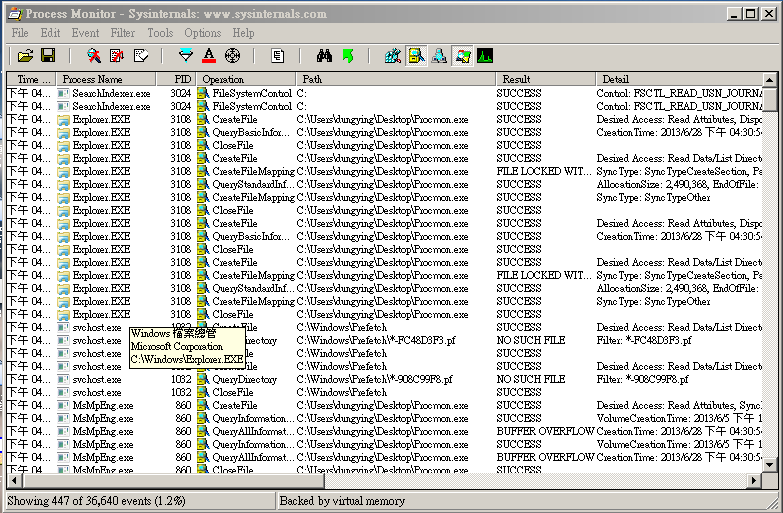
Process Monitor 可以即時監控 file system, registry 和 process/thread 的活動狀態,我比較常應用在網站權限設定的部份,可以很清楚的看到網站使用哪個帳號在存取,並在針對這些帳號進行權限設定
執行環境:WinXP SP2 以後版本, Server 2003 SP1以後版本
Process Monitor 下載點

執行環境:WinXP SP2 以後版本, Server 2003 SP1以後版本
Process Monitor 下載點
2013年3月27日
結束閒置的RDP使用者
遠端桌面連線預設的工作階段都是永遠保留的,目的是為了中斷連線後的工作能夠繼續執行下去,但做為跳板站台這個設定確認人感到非常困擾,常常會因為使用者沒有正常結束連線,導致超過登入連線限制,我們可以利用以下方式來解決這個問題。
參考文獻
technet.microsoft.com
- 設定自動登出
此功能可以針對個別帳號或全域進行設定,全域設定預設會覆蓋帳號的個別設定值全域設定方式- 全域設定
於「系統管理工具」-->「終端機服務設定」--> 點選「RDP-Tcp」-->「工作階段」設定「結束中斷連線的工作階段」時間即可 - 個別帳號設定
選取「帳號」-->「內容」-->「工作階段」設定「結束中斷連線的工作階段」時間即可
- 全域設定
- 若已經卡住了該怎麼辦?
執行 mstsc /V:server:port /admin 啟動終端連線,這可讓你以 console 方式登入主機,然後使用「終端機服務管理員」將卡住的使用者登入
參考文獻
technet.microsoft.com
2013年3月3日
Win2k3 / Win2k8R2 換網卡後指定相同IP衝突問題
最近將虛擬機由VMWare ESXi移到VirtualBox上運作,卻遇到換網卡後指定相同 IP 的衝突問題。原來是更換虛擬機後,虛擬網卡異動導致原本的網卡被隱藏。要徹底解決這個問題的方法,就是將這些被隱藏的網卡移除安裝。
- 首先開啟「命令提示字元」(若是Win2k8 或 Win2k8 R2 請以系統管理員身分執行)
- 輸入:set devmgr_show_nonpresent_devices=1
- 利用指令方式啟動裝置管理員: start devmgmt.msc
- 在裝置管理員展開「網路介面卡」此時只能看到系統正在運作的網路卡,請依序選擇「檢視」->「顯示隱藏裝置」就能看到以灰色呈現的網路卡,將這些沒用的網路卡刪除後重新設定IP就不會再顯示警告訊息了
2013年2月5日
利用 robocopy 做差異備份
windows 系統的 A (Archive) 屬性旗標,是用來判斷哪些檔案或目錄需要備份
當檔案或目錄有新增或異動時,這個旗標會被設定,當檔案被備份後,該屬
性就會被移除。
如何判斷Archive屬性
可以利用 attrib c:\path\to\file 來判斷是否有 A 旗標,例如:
C:> attrib C:\AUTOEXEC.BAT
A C:\AUTOEXEC.BAT
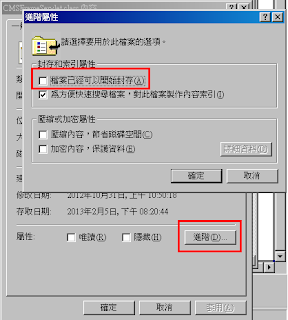
也可以在檔案或目錄的進階屬性查看封存屬性,如下圖紅圈處:
利用 robocopy執行差異備份
全備份指令,複製之後移除 Archive 屬性
C:\> robocopy c:\source d:\destination\fullbackup\source /PURGE /E /M
差異備份指令,全備份後只要備份有 Archive 屬性的檔案,但備份後不移除 Archive 屬性,目的端的目錄可利用程式來處理要差異備份的天數
C:\> robocopy c:\source d:\destination\deffBackup_day1\source /PURGE /A /S
特別注意當來源和目的檔案相同時, robocopy 不會執行複製的動作,又
此時來源檔被設定 A 屬性,那每次執行全備份時,因 robocopy 不會真的
去複製到那個檔案,所以來源的 A 屬性並不會移除。
附註
windows 2003 以前版本的 windows ,可以到微軟下載
windows resource kit tools安裝,才有 robocopy 可用。
當檔案或目錄有新增或異動時,這個旗標會被設定,當檔案被備份後,該屬
性就會被移除。
如何判斷Archive屬性
可以利用 attrib c:\path\to\file 來判斷是否有 A 旗標,例如:
C:> attrib C:\AUTOEXEC.BAT
A C:\AUTOEXEC.BAT
也可以在檔案或目錄的進階屬性查看封存屬性,如下圖紅圈處:

利用 robocopy執行差異備份
全備份指令,複製之後移除 Archive 屬性
C:\> robocopy c:\source d:\destination\fullbackup\source /PURGE /E /M
差異備份指令,全備份後只要備份有 Archive 屬性的檔案,但備份後不移除 Archive 屬性,目的端的目錄可利用程式來處理要差異備份的天數
C:\> robocopy c:\source d:\destination\deffBackup_day1\source /PURGE /A /S
特別注意當來源和目的檔案相同時, robocopy 不會執行複製的動作,又
此時來源檔被設定 A 屬性,那每次執行全備份時,因 robocopy 不會真的
去複製到那個檔案,所以來源的 A 屬性並不會移除。
附註
windows 2003 以前版本的 windows ,可以到微軟下載
windows resource kit tools安裝,才有 robocopy 可用。
2012年12月22日
windows batch note
- 利用 for 來解析變數或指令的輸出
範例:輸出日期格式為 20121222
for /F "tokens=1-3 delims=/ " %a IN ("%date%") DO (set _mydate=%a%b%c)
※若要寫在批次檔裡,變數要多一個%,例如 %%a
※delims=/ 表示以/符號當區隔符號,特別注意可以用多個符號做分隔,例如delims=/+
※若要做檔案分析可用("filenameset")
※若要做指令輸分析可用(`command`)
※若要分析字串可用("String")
※tokens=1-3表示用delims分隔後,取第1到3的值並設定為變數,也可以用1,3表示要抓第1和3的值 - echo
換行
@echo: - forfiles
這個指令可針對條件搜尋檔案並對這些檔案執行指令
語法: forfiles [/p Path] [/m Mask] [/c Command] [/d [ + | - ] {dd/MM/yyyy | dd } ]
/p 要搜尋的路徑,預設為當前目錄
/s 搜尋子目錄
/c 對找到的檔案執行的指令,預設為 "cmd /c echo @file"
常用的變數
@file 檔案名稱
@fname 檔案名稱,但沒有副檔名
@path 檔案的絕對路徑
@isdir 假如是目錄回應"TRUE",若為檔案回應"FALSE"
@fsize 檔案大小,單位bytes
@fdate 檔案最後修改的日期
@ftime 檔案最後修改的時間
/D date 最後修改的日期大於或等於給定的日期(+),或少於(-)
/D + dd 大於或等於今天的日期加上 "dd" (未來日期)
/D - dd 小於或等於今天的日期減去 "dd" (過去日期)
"dd" 的區間為0 ~ 32768,預設採用 +
範例: 刪除七天前的備份檔(刪除檔案最好加上/m避免誤砍)
forfiles /p D:\backup /m *.bak /d -7 /c "cmd del @path"
2012年12月10日
微軟授權筆記
- A:企業可以採購彩盒包裝零售版或大量授權方案,皆是允許進行轉移的。
- Q: 若使用VMWare、Windows Server 該如何計畫授權? 來源出處
A:客戶使用 VMware 依然需要為每一個虛擬機器上使用到的 Windows Server 取得授權。當您購買 Windows Server 2008/2008 R2 標準版並將使用授權指派給該台運行 VMware 的實體機器時,1 個 Windows Server 伺服器授權只能在 1 個虛擬機器 (VMware) 上執行: (1)但當購買 Windows Server 企業版時,1 個 Windows Server 伺服器授權可以在 4 個虛擬機器 (VMware) 上執行。 (2)購買 Windows Server Datacenter 版並為該台實體伺服器上所有已安裝的 CPU 取得授權時,就能在虛擬機器 (VMware) 上無限運行 Windows Server 伺服器 Windows Server 2008 R2 提供的 HYPER-V 虛擬環境下是否可以再安裝同一套
- Q: Windows Server 2008 R2 提供的 HYPER-V虛擬環境下是否可以再安裝同一套Windows Server 2008 R2 的軟體?
- A:1. Windows Server Standard版:每個軟體授權可一次在一部伺服器的一個OSE中,授權執行一個伺服器軟體執行個體。如果該執行個體是在虛擬OSE中執行,則您也可在實體OSE中執行一個執行個體,純粹用來執行硬體虛擬化軟體、提供硬體虛擬化服務,或執行軟體以在授權伺服器上管理及提供OSE。我們將此種執行模式簡稱為 1+1
- 2. Windows Server Enterprise版:
每個軟體授權可一次在一部伺服器的一個OSE中,授權執行四個伺服器軟體執行個體。如果該執行個體是在虛擬OSE中執行,則您也可在實體OSE中執行一個執行個體,純粹用來執行硬體虛擬化軟體、提供硬體虛擬化服務,或執行軟體以在授權伺服器上管理及提供OSE。我們將此種執行模式簡稱為 1+4
- 3. Windows Server DataCenter版:在取得與伺服器實體處理器數目相等的授權且進行指派後,就可以在該部特定伺服器執行下列作業:在實體 OSE 中執行伺服器軟體的一個執行個體,而在虛擬 OSE 中執行任意數目的伺服器軟體執行個體
2012年10月26日
Windows 2008 內建的資料夾同步工具
若要同步兩資料夾,配合排程工具用以下指令即可每日同步
robocopy \\192.168.1.1\ftp D:\ftp /MIR
robocopy /? 可列出更詳細用法
2012年2月25日
卡巴斯基 6.x 導致 windows 2008 緩慢問題
最近客戶的三部伺服器在操作UI時都很緩慢,但系統服務倒是沒什麼大問題,後來觀察了一陣子好像只要跟檔案總管(explorer.exe)相關的動作都會很緩慢,若透過網芳讀取檔案就沒有問題,基於經驗先把不相關的系統服務關閉,也把卡巴斯基的服務卸載,但還是有相同的問題,但到安全模式一切就正常了。在Google調查了許久才知道原來是卡巴斯基的問題,而且關閉服務並沒有辦法解決問題,必須要完全移除才行,相關的討論串如下:
1. kaspersky official forum
2. 其他討論
MIS在考慮使用導入某些軟體的時候,一定要養成習慣看「軟體需求」,若不確定的話也要詢問廠商,不然派送下去就是災難了
1. kaspersky official forum
2. 其他討論
MIS在考慮使用導入某些軟體的時候,一定要養成習慣看「軟體需求」,若不確定的話也要詢問廠商,不然派送下去就是災難了
2011年11月28日
Windows time service 筆記
微軟的系統通常會加入網域,所以伺服器的時間校正通常不用太擔心,一旦加入網域後就會與網域 DC 同步時間,一切交由 DC 來管控。而沒有加入網域的伺服器預設則是會採用 NTP 方式跟 time.windows.com 同步時間,若想要針對時間服務進行調整時,可以透過修改 registry 或使用 w32tm.exe 工具進行調整,但微軟建議使用 Group Policy 的介面來修改 registry,因圖形化介面比較直覺,建議各位使用此方式。
若想直接修改 registry 可以執行「regedit」到以下路徑進行修改
HKEY_LOCAL_MACHINE\SYSTEM\CurrentControlSet\Services\W32Time

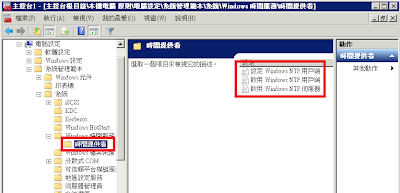
依序展開「系統管理範本」->「系統」->「Windows時間服務」->「時間提供者」
這時你可以看到三個選項,基本上有玩過 NTP 的到這邊應該就不用看下去了,但有些參數可能還是要讀一下文件才能理解,建議參考「Windows Time Service Tools and Settings」這份文件。
NTP Server:可填上多組 NTP 伺服器位址,0x1 表示會定時與NTP伺服器校正時間 time.stdtime.gov.tw,0x1 time.microsoft.com,0x1
類型:NTP,順便說明 NT5DC 是加入網域時預設的校時方式
SpecialPollInterval:3600 單位秒,預設1小時


若想直接修改 registry 可以執行「regedit」到以下路徑進行修改
HKEY_LOCAL_MACHINE\SYSTEM\CurrentControlSet\Services\W32Time
利用 MMC 管理本機群組原則物件
啟動 Microsoft Management Console (MMC)後,直接進到「新增/移除嵌入式管理單元」,新增「群組原則物件編輯器」(本機)後按下確定,其實這步驟也可執行 gpedit.msc 代替。
依序展開「系統管理範本」->「系統」->「Windows時間服務」->「時間提供者」
這時你可以看到三個選項,基本上有玩過 NTP 的到這邊應該就不用看下去了,但有些參數可能還是要讀一下文件才能理解,建議參考「Windows Time Service Tools and Settings」這份文件。

設定為 NTP Client
點選「設定 Windows NTP 用戶端」,並設定「已啟用」,在選項的部份,請修改以下參數(Windows 2008 貼心的附上選項說明)
NTP Server:可填上多組 NTP 伺服器位址,0x1 表示會定時與NTP伺服器校正時間 time.stdtime.gov.tw,0x1 time.microsoft.com,0x1
類型:NTP,順便說明 NT5DC 是加入網域時預設的校時方式
SpecialPollInterval:3600 單位秒,預設1小時

設定為 NTP Server
設定 NTP Server 其實還滿簡單的,點選「啟用Windows NTP 伺服器」後,並設定「已啟用」即可
讓 Group Policy 生效
最後記得重新開機或執行 gpupdate /force 讓設定生效參考文獻
Windows Time Service Tools and settings2010年4月24日
Windows安裝PHP筆記(使用IIS)
這次有個案子要跟別的系統共用伺服器,而伺服器執行Windows 2003,網頁伺服器是用IIS 6,趁這次機會在自己的LAB機上先安裝一下,整個的安裝方式是參考PHP官方的手冊進行,若有需要可以到這裡取得PHP的線上手冊。
1.下載PHP套件
由於我要採用IIS作為我的網站伺服器,手冊建議我們使用Non-thread-safe的版本,請到這裡下載PHP 5.2.x,我將使用zip包進行安裝。
2.解壓縮及安裝PHP
將下載的PHP解壓縮到 "c:\php",在php目錄裡面有個檔案名稱為 php.ini-dist,請將它複製到 "c:windows",並改名為 php.ini。
我們來確認一下 php 程式是否真的可以找到 php.ini檔,請開啟「命令提示字元」並輸入指令:
請編輯C:\WINDOWS\php.ini的內容,確保指令與下面列出的相同
3.安裝FastCGI模組
再來安裝IIS的FastCGI模組以提高執行效率及穩定性,請到這裡下載FastCGI並著手進行安裝。最後在「命令提示字元」輸入如下指令設定IIS使用FastCGI處理.php的檔案:
設定一個php instance 最多可以處理多少個連線請求,以回收系統資源。
設定c:\php目錄的權限,增加IIS_WGP有讀取及執行的權限,如下圖(沒加的話會出現FastCGI error)

4.設定IIS
將 index.php 設定為 default document

5. 測試功能
我們可以利用 phpinfo() 函式來確認 php 與 FastCGI 功能是否正確執行。若 phpinfo 頁面的 Server API 是 CGI/FastCGI 就表示 PHP 的安裝沒有問題囉。

參考文獻
˙Using FastCGI to Host PHP Applications on IIS 6.0
˙PHP Manual > Microsoft IIS 5.1 and IIS 6.0
˙PHP Manual > Manual Installation Steps
1.下載PHP套件
由於我要採用IIS作為我的網站伺服器,手冊建議我們使用Non-thread-safe的版本,請到這裡下載PHP 5.2.x,我將使用zip包進行安裝。
2.解壓縮及安裝PHP
將下載的PHP解壓縮到 "c:\php",在php目錄裡面有個檔案名稱為 php.ini-dist,請將它複製到 "c:windows",並改名為 php.ini。
我們來確認一下 php 程式是否真的可以找到 php.ini檔,請開啟「命令提示字元」並輸入指令:
C:\php>php -i|find "php.ini"
Configuration File (php.ini) Path => C:\WINDOWS
Loaded Configuration File => C:\WINDOWS\php.ini <-- 看到這行表示php以確實找到囉
請編輯C:\WINDOWS\php.ini的內容,確保指令與下面列出的相同
extension_dir = "c:\php\ext"
若你還有需要其他的模組,也請將模組前方的分號拿掉
extension=php_gd2.dll
extension=php_mbstring.dll
extension=php_mcrypt.dll
extension=php_mysql.dll
extension=php_mysqli.dll
extension=php_openssl.dll
extension=php_zip.dll
fastcgi.impersonate = 1
fastcgi.logging = 0
cgi.fix_pathinfo=1
cgi.force_redirect = 0
3.安裝FastCGI模組
再來安裝IIS的FastCGI模組以提高執行效率及穩定性,請到這裡下載FastCGI並著手進行安裝。最後在「命令提示字元」輸入如下指令設定IIS使用FastCGI處理.php的檔案:
C:\>cscript %windir%\system32\inetsrv\fcgiconfig.js -add -section:"PHP" ^
-extension:php -path:"C:\PHP\php-cgi.exe"
設定一個php instance 最多可以處理多少個連線請求,以回收系統資源。
cscript %windir%\system32\inetsrv\fcgiconfig.js -set -section:"PHP" ^
-InstanceMaxRequests:10000
cscript %windir%\system32\inetsrv\fcgiconfig.js -set -section:"PHP" ^
-EnvironmentVars:PHP_FCGI_MAX_REQUESTS:10000
設定c:\php目錄的權限,增加IIS_WGP有讀取及執行的權限,如下圖(沒加的話會出現FastCGI error)

4.設定IIS
將 index.php 設定為 default document

5. 測試功能
我們可以利用 phpinfo() 函式來確認 php 與 FastCGI 功能是否正確執行。若 phpinfo 頁面的 Server API 是 CGI/FastCGI 就表示 PHP 的安裝沒有問題囉。

參考文獻
˙Using FastCGI to Host PHP Applications on IIS 6.0
˙PHP Manual > Microsoft IIS 5.1 and IIS 6.0
˙PHP Manual > Manual Installation Steps
2009年3月20日
XX Folder 拒絕存取
由於同事的NB掛點, 我把他的硬碟拔下來使用USB外接盒來備份資料, 但他有相當多的資料放於桌面, 而且使用的帳號是administrator, 當我點選時卻出現拒絕存取的訊息。查了一下是因為權限的關係, 解決的方式如下
- 關閉「簡易檔案共用」:
a.開啟 [我的電腦]
b.依序點選 [工具] --> [資料夾選項] --> [檢視]
c.將 [使用簡易檔案共用(建議使用)]的勾勾取消
d.按下確定離開 - 設定目錄權限:
a.依序點選到你想開啟的目錄, 以我的例子是E:\Documents and Settings\Administrator
b.用滑鼠右鍵點選該目錄, 選擇[內容] --> [安全性] --> [進階] --> [擁有者]
c.在清單選擇你的帳號名稱, 然後選取 [取代子容器與物件的擁有者] 核取方塊。
d.按下[確定]重新套用權限
2008年12月19日
2008年11月27日
winxp 升級 SP3後,出現無法載入安裝程式程式庫msgrocm.dll的錯誤
使用TigerXP安裝好XP後,再使用SP3安裝套件升級,當安裝好SP3後要進『新增移除程式』裡的『新增/移除Windows元件』時,卻出現『無法載入安裝程式程式庫msgrocm.dll,或是找不到函數OcEntry。請聯絡您的系統管理員。指定錯誤碼是0x7e』的錯誤訊息。解決的方式如下:
Step.1 於C:\WINDOWS\ServicePackFiles\i386下,複製"msgrocm.dll","ocmsn.dll","msnmsn.inf"三個檔案到C:\WINDOWS\SYSTEM32下。
Step.2 若再次的啟動『新增/移除Windows元件』時跟你抱怨缺少dll或inf檔時,請依最下方的網址去下載缺少的檔案,並將下載到的檔案放到C:\WINDOWS\SYSTEM32下。
Step.3 重複Step.2的動作直到可以正常使用為止。
INF: http://www.infdump.com/inf-files/O_1.html
DLL:http://www.dlldump.com/dll-files/O_2.html
訂閱:
文章 (Atom)